
Jak vám můžeme pomoct?
Nic z toho nepomůže? Napište na support@sunalytiq.com
Na tohle návod nemáme. Napište nám na support@sunalytiq.com a poradíme.
Účet a registrace
Jak si založím účet?
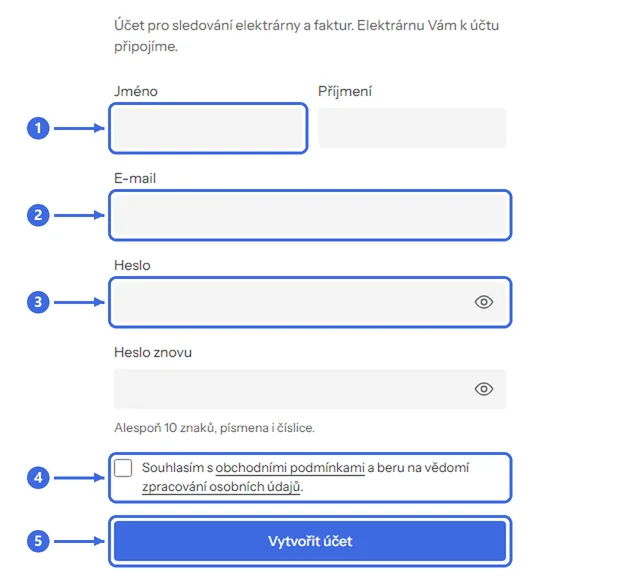
- Otevřete registraci v portálu. Na přihlášení je to tlačítko Vytvořit účet.
- Vyplňte jméno, příjmení, e-mail a dvakrát heslo. Heslo musí mít aspoň 10 znaků, písmena i číslice.
- Potvrďte souhlas s obchodními podmínkami a klikněte na Vytvořit účet.
- Na e-mail vám přijde šestimístný kód. Opište ho do formuláře, platí 15 minut.
- Elektrárnu k účtu připojí náš tým. Pokud jsme se ještě nedomluvili, napište nám, o kterou elektrárnu jde.
Nepřišel mi ověřovací kód. Co s tím?
- Podívejte se do spamu a do složky hromadné pošty. E-maily posíláme z adresy no-reply@sunalytiq.com.
- Zkontrolujte, že je e-mail v registraci napsaný správně.
- Na stránce s kódem klikněte na Poslat nový kód. Každý kód platí 15 minut.
- Když nepřijde ani nový kód, napište na support@sunalytiq.com.
Účet mi založil Sunalytiq. Kde si nastavím heslo?
V uvítacím e-mailu je tlačítko Nastavit heslo. Odkaz platí 7 dní a jde použít jednou. Po nastavení hesla jste rovnou přihlášení.
Když odkaz vypršel, použijte Zapomenuté heslo se stejným e-mailem, nebo nám napište a pošleme nový.
Jak změním jméno nebo jazyk?
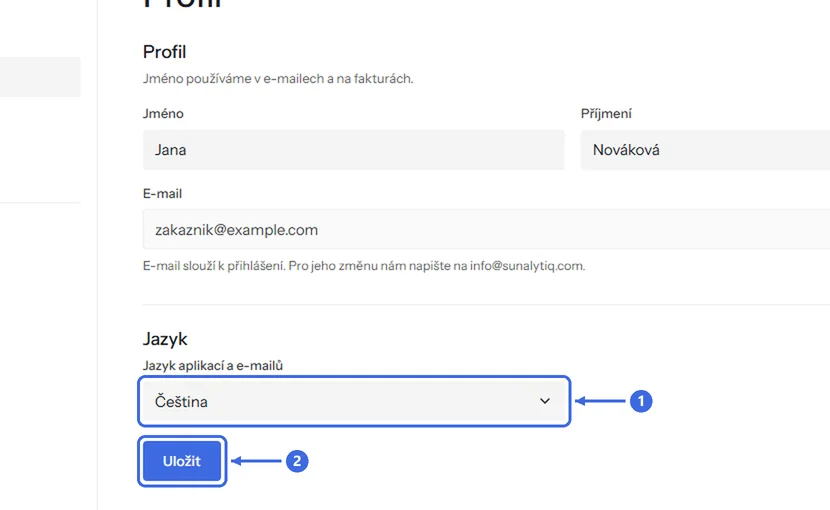
- Otevřete Účet → Profil.
- Upravte jméno nebo vyberte jazyk aplikací a e-mailů.
- Klikněte na Uložit.
Jak změním e-mail, kterým se přihlašuji?
E-mail slouží k přihlášení, proto ho měníme my. Napište na support@sunalytiq.com z dosavadní adresy a uveďte novou.
Jak zruším účet?
Napište na support@sunalytiq.com z e-mailu účtu. Účet zrušíme a dáme vědět. Faktury a další doklady musíme podle zákona uchovat.
Přihlášení a heslo
Jak se přihlásím?
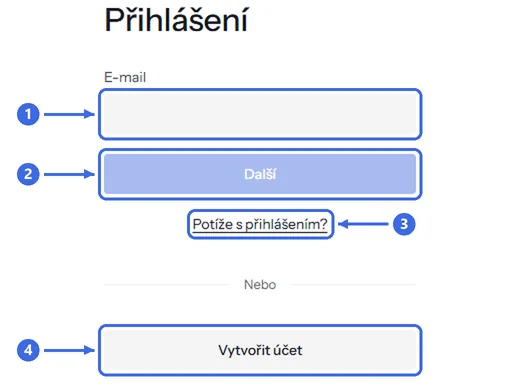
- Otevřete portal.sunalytiq.com.
- Zadejte e-mail a klikněte na Další.
- Zadejte heslo a klikněte na Přihlásit se. Máte-li zapnuté dvoufázové ověření, potvrďte ho.
Jedním účtem se přihlásíte do portálu elektrárny, do Účtu i k fakturám.
Zapomněl jsem heslo. Jak nastavím nové?
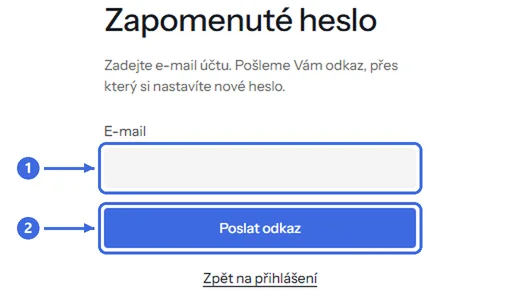
- Otevřete Zapomenuté heslo. Na přihlášení je to odkaz pod heslem.
- Zadejte e-mail účtu a klikněte na Poslat odkaz.
- V e-mailu klikněte na odkaz. Platí 60 minut a jde použít jednou.
- Nastavte nové heslo: aspoň 10 znaků, písmena i číslice.
Jak si změním heslo?
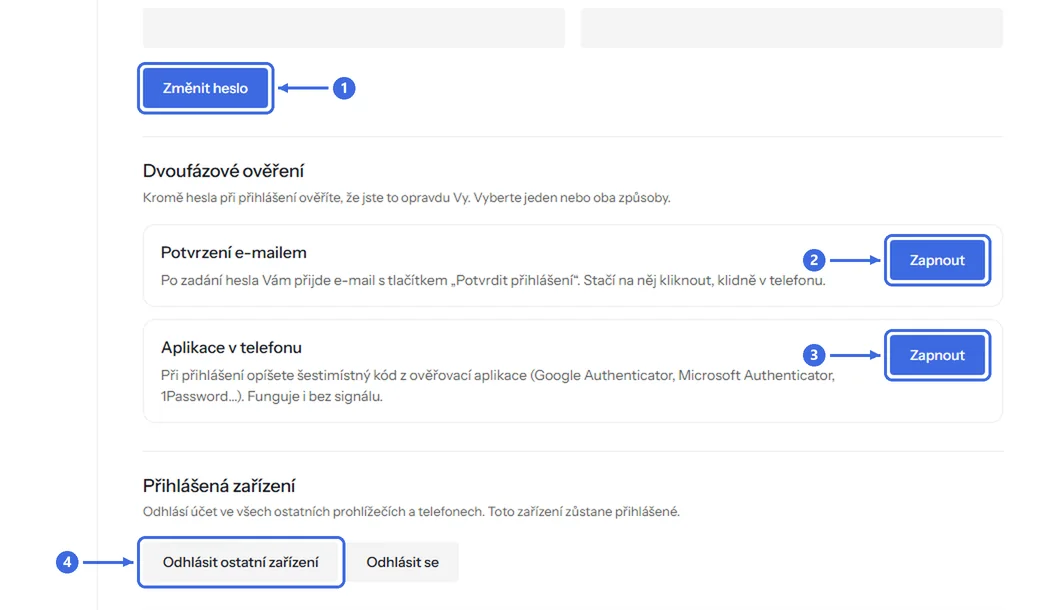
- Otevřete Účet → Zabezpečení.
- Vyplňte současné heslo a dvakrát nové.
- Klikněte na Změnit heslo.
Ostatní zařízení se po změně odhlásí a přijde vám potvrzení e-mailem.
Přihlášení píše „E-mail nebo heslo nesedí“. Co dělat?
- Zkontrolujte e-mail. Nemáte účet vedený na jinou adresu, třeba firemní místo osobní?
- Zkontrolujte velká písmena (Caps Lock) a rozložení klávesnice.
- Když si heslem nejste jistí, nastavte si nové přes Zapomenuté heslo.
Píše to „Příliš mnoho pokusů“. Je účet zablokovaný?
Po několika špatných heslech přihlášení na 15 minut zastavíme. Chráníme tím účet před hádáním hesla. Počkejte 15 minut, nebo si mezitím nastavte nové heslo přes Zapomenuté heslo.
Pokud jste se přihlásit nezkoušeli vy, změňte heslo, zapněte dvoufázové ověření a napište nám.
Jak se odhlásím na ostatních zařízeních?
V Účet → Zabezpečení v části Přihlášená zařízení klikněte na Odhlásit ostatní zařízení. Zařízení, na kterém jste, zůstane přihlášené.
Dvoufázové ověření
Jak zapnu dvoufázové ověření?
Po zadání hesla ještě potvrdíte, že se přihlašujete vy. Vyberte jeden způsob nebo oba v Účet → Zabezpečení.
- Potvrzení e-mailem: po hesle vám přijde e-mail s tlačítkem „Potvrdit přihlášení“. Stačí na něj kliknout, klidně v telefonu.
- Aplikace v telefonu: naskenujete QR kód do ověřovací aplikace (Google Authenticator, Microsoft Authenticator, 1Password…) a při přihlášení opíšete šestimístný kód. Funguje i bez signálu.
U aplikace dostanete 10 záložních kódů. Uložte si je mimo telefon, pomůžou při jeho ztrátě.
Ztratil jsem telefon s ověřovací aplikací. Jak se přihlásím?
- Místo kódu z aplikace zadejte jeden ze záložních kódů (tvar xxxx-xxxx). Každý platí jednou.
- Máte zapnuté i potvrzení e-mailem? Zvolte Nemám telefon u sebe – potvrdit e-mailem.
- Po přihlášení v Zabezpečení aplikaci vypněte a zapněte znovu v novém telefonu.
- Nemáte záložní kódy ani e-mail? Napište z e-mailu účtu na support@sunalytiq.com.
Nepřišel mi e-mail s potvrzením přihlášení
- Podívejte se do spamu. Odesílatel je no-reply@sunalytiq.com.
- Klikněte na Poslat e-mail znovu. Místo tlačítka můžete opsat šestimístný kód z e-mailu.
- Když jsme e-mailů poslali hodně za sebou, další jde poslat za 15 minut.
Musím kód zadávat při každém přihlášení?
Ne. Při zadání kódu zaškrtněte Na tomto zařízení se 30 dní neptat.
Portál a elektrárna
Po přihlášení nevidím svou elektrárnu. Proč?
- Elektrárnu k účtu připojuje náš tým. Pokud jste se právě zaregistrovali, napište nám, o kterou elektrárnu jde.
- Zkontrolujte, že jste přihlášení správným e-mailem. Elektrárna může být připojená k jinému účtu vaší firmy.
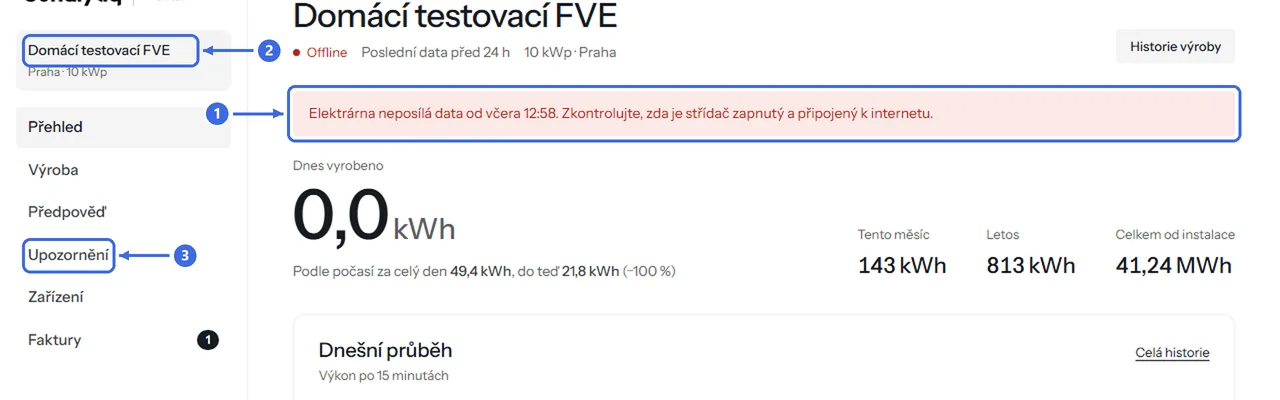
- Máte víc elektráren? Přepnete je vlevo nahoře (na obrázku číslo 2).
- Pořád nic? Napište nám e-mail účtu a název nebo adresu elektrárny.
Portál píše, že elektrárna neposílá data
- Zkontrolujte, že je střídač zapnutý a nesvítí na něm chyba.
- Zkontrolujte internet u střídače: router, Wi-Fi nebo kabel. Pomáhá restart routeru.
- Když spojení naskočí, údaje se v portálu zase začnou objevovat.
- Když elektrárna neposílá data déle než den, napište nám. Podíváme se na to.
Co znamenají upozornění a jak nastavím e-maily?
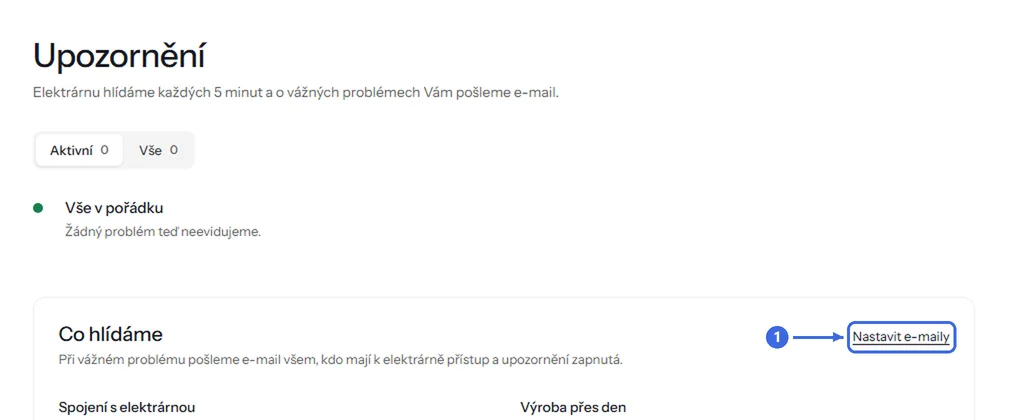
Elektrárnu hlídáme každých 5 minut a o vážných problémech posíláme e-mail. Sledujeme spojení s elektrárnou, chyby střídače, výkon, výrobu přes den, teplotu a baterii.
Komu e-maily chodí, nastavíte v portálu: Upozornění → Nastavit e-maily.
Očekávaná výroba nebo předpověď mi nesedí
Očekávanou výrobu počítáme z polohy elektrárny, výkonu panelů, sklonu, orientace a počasí. Zkontrolujte údaje v portálu: Nastavení → Elektrárna. Když si nejste jistí, napište nám a údaje ověříme.
Jak nastavím ceny elektřiny pro výpočet úspor?
V portálu otevřete Nastavení → Elektrárna → Ceny elektřiny. Vyplňte, kolik platíte za odebranou kilowatthodinu a kolik dostáváte za přetoky.
Faktury a platby
Kde najdu své faktury?
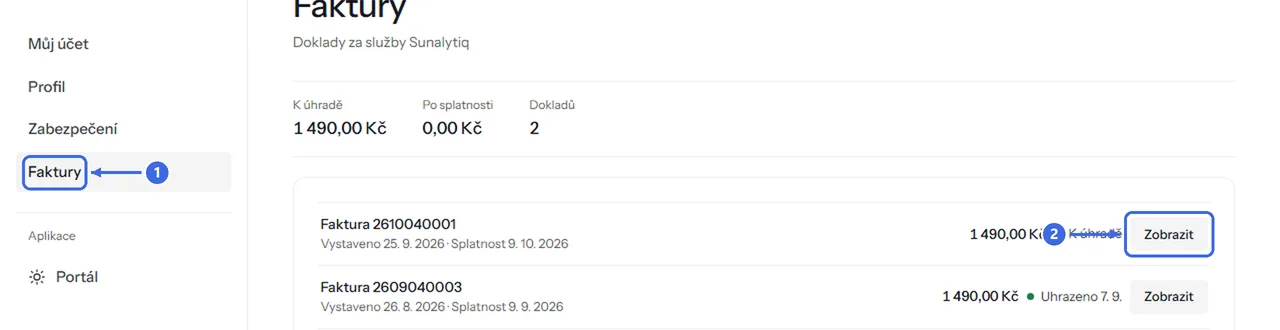
- V Účet → Faktury. Fakturu otevřete tlačítkem Zobrazit.
- V portálu v části Faktury.
- Každá faktura přijde i e-mailem s PDF a odkazem na online verzi.
Jak zaplatím fakturu?
- V portálu otevřete Faktury a klikněte na Zaplatit – QR kód a údaje. QR kód je i na online faktuře a v PDF.
- Naskenujte QR kód v mobilním bankovnictví, platební údaje se vyplní samy.
- Platíte ručně? Vždy uveďte variabilní symbol z faktury.

Zaplatil jsem, ale faktura je pořád „K úhradě“
Platby párujeme podle variabilního symbolu a částky. Převod mezi bankami může trvat jeden až dva pracovní dny. Po spárování se stav změní na Uhrazeno.
Platili jste bez variabilního symbolu nebo jinou částku? Napište na billing@sunalytiq.com datum a částku platby.
Zaplatil jsem méně nebo víc, než je na faktuře
Částečnou platbu evidujeme. Faktura pak ukáže zbývající částku a QR kód na doplatek. Při přeplatku napište na billing@sunalytiq.com, domluvíme vrácení nebo započtení.
Jak změním fakturační údaje?
- V portálu: Faktury → Upravit fakturační údaje (tlačítko vpravo nahoře).
- Na online faktuře: v části Potřebujete něco změnit? zvolte Změnit fakturační údaje, napište, co změnit, a odešlete požadavek.
Změnu potvrdíme e-mailem. Když se týká už vystavené faktury, domluvíme se, jestli je potřeba opravný doklad.

Chci zrušit objednávku nebo fakturu
Na online faktuře v části Potřebujete něco změnit? zvolte Zrušit objednávku / storno, napište důvod a odešlete požadavek. Ozveme se a domluvíme další postup.
Kam napsat s dotazem k faktuře?
Na billing@sunalytiq.com. Uveďte číslo faktury.
Pořád to nefunguje?
Napište na support@sunalytiq.com. Rychleji pomůžeme, když uvedete:
- e-mail účtu a název elektrárny,
- co přesně nefunguje a kdy se to stalo,
- snímek obrazovky, pokud ho máte.