
Jak vám můžeme pomoct?
Nic z toho nepomůže? Napište na support@sunalytiq.com
Na tohle návod nemáme. Napište nám na support@sunalytiq.com a poradíme.
Účet a registrace
Co je Portál a co Účet?
Oboje otevřete jedním přihlášením.
- Portál (portal.sunalytiq.com) ukazuje elektrárnu: výrobu, předpověď, upozornění, zařízení a faktury.
- Účet (account.sunalytiq.com) slouží k nastavení: Profil, Zabezpečení, Předplatné a Faktury.
Z portálu se do Účtu dostanete kliknutím na své jméno vlevo dole a volbou Zabezpečení.
Jak si založím účet?
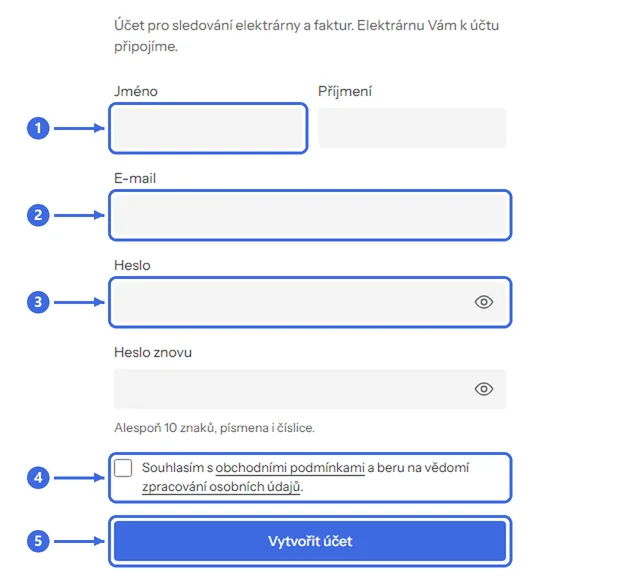
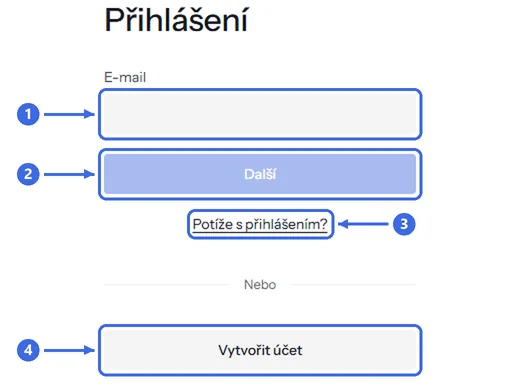
- Otevřete registraci v portálu. Na přihlašovací stránce je to šedé tlačítko Vytvořit účet.
- Vyplňte jméno, příjmení, e-mail a dvakrát heslo. Heslo musí mít aspoň 10 znaků a obsahovat písmena i číslice.
- Zaškrtněte souhlas s obchodními podmínkami a klikněte na Vytvořit účet.
- Na e-mail vám přijde šestimístný kód. Opište ho do pole Ověřovací kód a klikněte na Ověřit a pokračovat. Kód platí 15 minut.
- Po ověření jste rovnou přihlášení. Elektrárnu k účtu připojí náš tým. Napište nám, o kterou elektrárnu jde, pokud jsme se ještě nedomluvili.
Nepřišel mi ověřovací kód, nebo nefunguje
- Podívejte se do spamu a do složky hromadné pošty. E-mail má předmět „Ověřte svou e-mailovou adresu – Sunalytiq“.
- Zkontrolujte, že je e-mail v registraci napsaný správně. Je vidět v textu nad polem pro kód.
- Klikněte na Poslat nový kód. Poslat ho jde jednou za minutu a starý kód tím přestane platit. Opisujte vždy kód z nejnovějšího e-mailu.
- Píše to „Kód nesedí nebo vypršel“? Kód platí 15 minut. Pošlete si nový.
- Když nepřijde ani nový kód, napište na support@sunalytiq.com.
Dostal jsem e-mail „Nastavit heslo“. Co s ním?
- V e-mailu klikněte na Nastavit heslo.
- Zadejte nové heslo dvakrát a klikněte na Nastavit heslo a přihlásit se.
Odkaz platí 7 dní a jde použít jen jednou. Když vypršel, otevřete Zapomenuté heslo a pošlete si odkaz na stejný e-mail.
Jak změním jméno nebo jazyk?
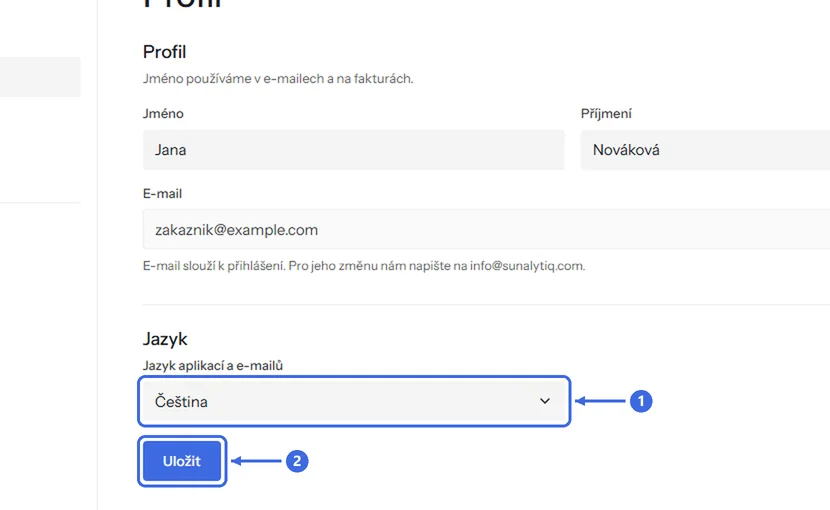
- Otevřete Účet → Profil.
- Upravte jméno a příjmení. V poli Jazyk aplikací a e-mailů vyberte češtinu nebo angličtinu.
- Klikněte na Uložit.
Na přihlašovací stránce jde jazyk přepnout i ikonou zeměkoule.
Jak zapnu tmavý režim?
Klikněte vlevo dole na své jméno a zapněte Tmavý režim. V portálu jde vzhled vybrat i v Nastavení → Upozornění a vzhled: Světlý, Tmavý, nebo Podle systému. Volba platí pro prohlížeč, ve kterém ji nastavíte.
Jak změním e-mail, kterým se přihlašuji?
E-mail slouží k přihlášení, proto ho měníme my. Napište na support@sunalytiq.com z dosavadní adresy a uveďte novou. Když už k dosavadní adrese přístup nemáte, napište z nové a uveďte jméno, firmu a elektrárnu. Před změnou si vaši totožnost ověříme.
Jak dám přístup k elektrárně kolegovi?
- Kolega si založí vlastní účet přes registraci.
- Napište nám z e-mailu, který má k elektrárně přístup, e-mail kolegy a o kterou elektrárnu jde.
- Elektrárnu mu připojíme a dáme vám vědět. Jednu elektrárnu může mít víc lidí.
Přístupové údaje nesdílejte. Každý by měl mít vlastní účet.
Jak zruším účet?
Napište na support@sunalytiq.com z e-mailu účtu. Účet zrušíme a dáme vám vědět. Máte aktivní předplatné? Nejdřív ho zrušte v Účet → Předplatné. Faktury a další doklady musíme podle zákona uchovat.
Přihlášení a heslo
Jak se přihlásím?
- Otevřete portal.sunalytiq.com.
- Zadejte e-mail a klikněte na Další.
- Zadejte heslo a klikněte na Přihlásit se.
- Máte zapnuté dvoufázové ověření? Opište kód z aplikace, nebo potvrďte přihlášení v e-mailu.
Jedním účtem se přihlásíte do portálu i do Účtu.
Zapomněl jsem heslo. Jak nastavím nové?
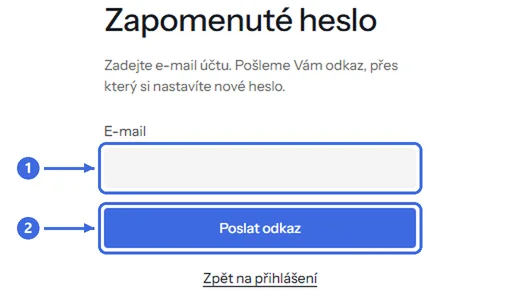
- Na přihlášení zadejte e-mail a klikněte na Další. Pod polem pro heslo klikněte na Zapomenuté heslo? Nebo otevřete Zapomenuté heslo přímo.
- Zadejte e-mail účtu a klikněte na Poslat odkaz.
- V e-mailu klikněte na Nastavit nové heslo. Odkaz platí 60 minut a jde použít jen jednou.
- Zadejte nové heslo dvakrát. Musí mít aspoň 10 znaků, písmena i číslice.
- Přihlaste se novým heslem. Ostatní zařízení jsme z bezpečnosti odhlásili.
E-mail nepřišel? Podívejte se do spamu. Odkaz jde poslat znovu, platí vždy ten nejnovější. Píše to „Odkaz už neplatí“? Klikněte na Poslat nový odkaz.
Jak si změním heslo?
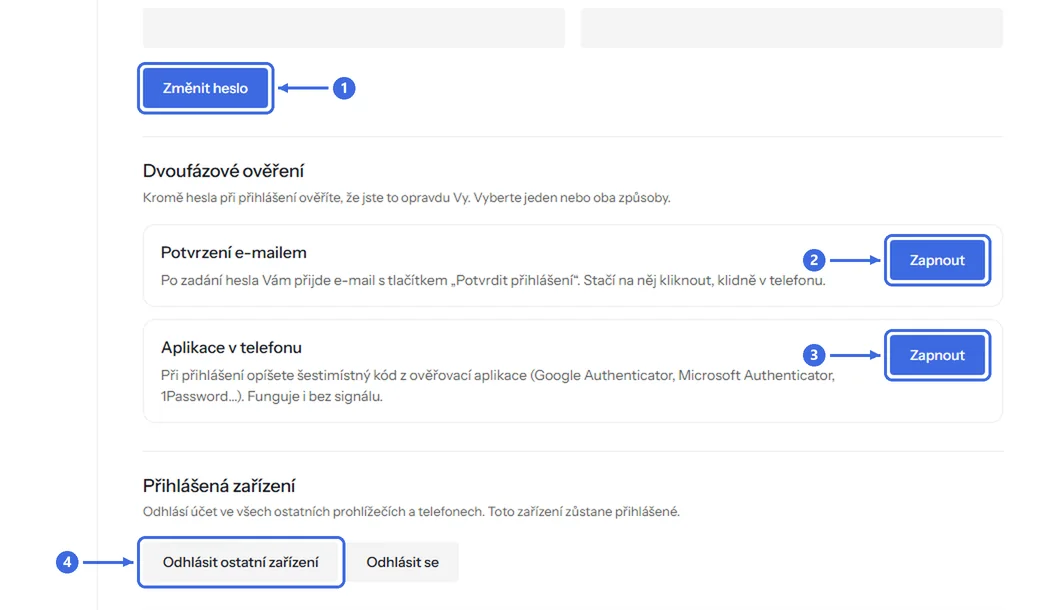
- Otevřete Účet → Zabezpečení.
- V části Heslo vyplňte současné heslo a dvakrát nové.
- Klikněte na Změnit heslo.
Ostatní zařízení se odhlásí, to vaše zůstane přihlášené. Přijde vám potvrzení e-mailem. Píše to „Současné heslo nesedí“ a heslo si nepamatujete? Odhlaste se a použijte Zapomenuté heslo.
Přihlášení píše „E-mail nebo heslo nesedí“
- Zkontrolujte e-mail. Nemáte účet vedený na jinou adresu, třeba firemní místo osobní?
- Zkontrolujte velká písmena (Caps Lock) a rozložení klávesnice. Heslo můžete napsat jinam, třeba do poznámek, a zkontrolovat ho.
- Pořád nic? Nastavte si nové heslo přes Zapomenuté heslo. Když vám odkaz nepřijde, účet je nejspíš na jiném e-mailu.
Píše to „Příliš mnoho pokusů“. Je účet zablokovaný?
Ne. Po pěti špatných heslech přihlášení na 15 minut zastavíme, aby heslo nešlo uhodnout. Počkejte 15 minut, nebo si mezitím nastavte nové heslo přes Zapomenuté heslo. Po úspěšném přihlášení se počítadlo vynuluje.
Nezkoušeli jste se přihlásit vy? Změňte heslo, zapněte dvoufázové ověření a napište nám.
Jak se odhlásím na ostatních zařízeních?
V Účet → Zabezpečení v části Přihlášená zařízení klikněte na Odhlásit ostatní zařízení. Zařízení, na kterém právě jste, zůstane přihlášené. Ostatní zařízení se zároveň musí znovu ověřit dvoufázově, i když u nich bylo zaškrtnuté „30 dní se neptat“.
Přišel mi e-mail o přihlášení, které jsem nedělal
- Na potvrzení přihlášení klikněte na Nejsem to já. Přihlášení tím zastavíme.
- Hned si změňte heslo. Kdo zná vaše heslo, dostal se přes první krok.
- V Účet → Zabezpečení klikněte na Odhlásit ostatní zařízení.
- V tabulce Poslední aktivita zkontrolujte, kdy a z jaké IP adresy se kdo přihlašoval.
- Zapněte dvoufázové ověření, nejlépe oba způsoby. Pak nám napište na support@sunalytiq.com.
Píše to „Účet je deaktivovaný“
Účet vypnul náš tým, třeba po ukončení spolupráce. Napište na info@sunalytiq.com a vysvětlíme, co se stalo.
Dvoufázové ověření
Jak zapnu dvoufázové ověření?
Po zadání hesla ještě potvrdíte, že se přihlašujete vy. Máte dva způsoby a doporučujeme zapnout oba. Když jeden nepůjde použít, přihlásíte se druhým.
Potvrzení e-mailem
- Otevřete Účet → Zabezpečení.
- U Potvrzení e-mailem klikněte na Zapnout a zadejte heslo.
Aplikace v telefonu
- Do telefonu si nainstalujte ověřovací aplikaci, třeba Google Authenticator, Microsoft Authenticator nebo 1Password.
- V Účet → Zabezpečení u Aplikace v telefonu klikněte na Zapnout.
- V aplikaci naskenujte QR kód. Nejde to? Klikněte na „Nejde naskenovat?“ a klíč zadejte ručně.
- Opište šestimístný kód z aplikace a klikněte na Ověřit a zapnout. Na celé nastavení máte 30 minut.
- Ukážeme 10 záložních kódů. Zkopírujte je, nebo stáhněte jako soubor, a uložte mimo telefon. Znovu je už neuvidíte. Pak klikněte na Mám je uložené.
Zapnutí i vypnutí vám vždy potvrdíme e-mailem.
Nemám u sebe telefon s aplikací. Jak se přihlásím?
Vyberte možnost, která pro vás platí:
- Máte záložní kód. Napište ho do stejného pole jako kód z aplikace, ve tvaru xxxx-xxxx. Každý kód jde použít jednou.
- Máte zapnuté i potvrzení e-mailem. Na obrazovce s kódem klikněte na Nemám telefon u sebe – potvrdit e-mailem a přihlášení potvrďte v e-mailu. Tahle možnost se ukáže jen tehdy, když máte potvrzení e-mailem zapnuté.
- Nemáte ani jedno. Napište z e-mailu účtu na support@sunalytiq.com. Ověříme vaši totožnost a pomůžeme vám se přihlásit.
Po přihlášení si zajistěte náhradu: zapněte Potvrzení e-mailem a v Zabezpečení klikněte na Nové záložní kódy. Telefon jste ztratili? Klikněte i na Odhlásit ostatní zařízení.
Mám nový telefon. Jak do něj přenesu ověření?
- Přihlaste se. Kód vezměte ze starého telefonu, nebo použijte záložní kód či potvrzení e-mailem.
- V Účet → Zabezpečení u Aplikace v telefonu klikněte na Vypnout a zadejte heslo.
- Klikněte na Zapnout a QR kód naskenujte novým telefonem.
- Uložte si nové záložní kódy. Staré přestaly platit.
Ztratil jsem záložní kódy, nebo mi docházejí
V Účet → Zabezpečení uvidíte, kolik kódů zbývá. Klikněte na Nové záložní kódy a zadejte aktuální kód z aplikace, nebo jeden ze zbývajících záložních kódů. Dostanete novou desítku a staré kódy přestanou platit.
Kód z aplikace nesedí
- Opisujte aktuální kód. Mění se každých 30 sekund, počkejte na nový a zadejte ho hned.
- Zkontrolujte čas v telefonu. Musí se nastavovat automaticky: v nastavení telefonu zapněte automatické datum a čas.
- Máte v aplikaci víc účtů? Použijte kód u položky Sunalytiq.
- Po pěti špatných kódech je přihlášení na 15 minut zastavené. Mezitím použijte záložní kód nebo potvrzení e-mailem.
Nepřišel mi e-mail s potvrzením přihlášení
- Podívejte se do spamu. Předmět je „Potvrďte přihlášení do Sunalytiq“.
- Klikněte na Poslat e-mail znovu. Platí vždy jen ten nejnovější e-mail.
- Místo tlačítka v e-mailu můžete opsat šestimístný kód do pole Kód z e-mailu. To se hodí, když máte poštu v jiném zařízení.
- Tlačítko i kód platí 10 minut. Za 15 minut jde poslat nejvýš 5 e-mailů.
- Máte zapnutou i aplikaci? Klikněte na Použít kód z aplikace.
Když jste přihlášení potvrdili v telefonu, počítač se během pár sekund přihlásí sám.
Musím kód zadávat při každém přihlášení?
Ne. Při ověření zaškrtněte Na tomto zařízení se 30 dní neptat. Platí pro daný prohlížeč. Volba se zruší, když změníte heslo nebo kliknete na Odhlásit ostatní zařízení.
Jak dvoufázové ověření vypnu?
V Účet → Zabezpečení klikněte u daného způsobu na Vypnout. Pro aplikaci zadejte heslo nebo kód z aplikace, pro e-mail heslo. Vypnutí vám potvrdíme e-mailem. Doporučujeme nechat zapnutý aspoň jeden způsob.
Píše to „Přihlášení vypršelo“
Na dvoufázové ověření máte 10 minut od zadání hesla. Přihlaste se prosím znovu od začátku. U potvrzení e-mailem platí totéž: odkaz v e-mailu funguje 10 minut a jen jednou.
Portál a elektrárna
Po přihlášení nevidím svou elektrárnu
- Právě jste se zaregistrovali? Elektrárnu k účtu připojuje náš tým. Napište nám, o kterou jde.
- Zkontrolujte, že jste přihlášení správným e-mailem. Elektrárna může být připojená k účtu kolegy.
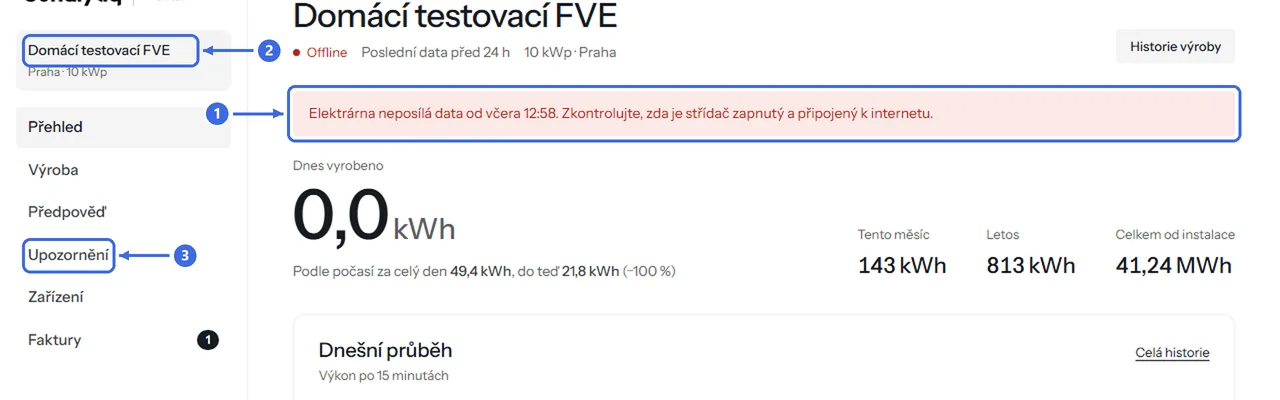
- Máte víc elektráren? Přepnete je nahoře v levém menu. Můžete hledat podle názvu, obce nebo čísla.
- Pořád nic? Napište nám e-mail účtu a název nebo adresu elektrárny.
Kde upravím údaje o elektrárně?
- V portálu klikněte vlevo dole na své jméno a zvolte Nastavení.
- Na kartě Elektrárna upravte polohu: obec nebo adresu najdete tlačítkem Vyhledat, souřadnice můžete zadat i ručně.
- Doplňte výkon panelů (kWp), výkon střídače (kW), sklon panelů a orientaci. Jiný směr než nabízený zadáte jako azimut.
- Klikněte na Uložit nastavení. Očekávanou výrobu a předpověď hned přepočítáme.
Portál píše, že elektrárna neposílá data
- Zkontrolujte, že je střídač zapnutý a nesvítí na něm chyba.
- Zkontrolujte internet u střídače: router, Wi-Fi nebo kabel. Často pomůže restart routeru.
- Když spojení naskočí, data se v portálu zase začnou objevovat a upozornění se samo uzavře.
- Data nechodí déle než 6 hodin? Napište nám, podíváme se na to.
Co znamenají upozornění?
Elektrárnu hlídáme každých 5 minut. V portálu v části Upozornění uvidíte:
- Elektrárna neposílá data: nejdřív varování, po 6 hodinách vážné.
- Panely nevyrábí a Střídač hlásí chybu: vážné.
- Výpadek distribuční sítě, Střídač se přehřívá a Vysoká teplota baterie: varování.
- Výroba je nižší, než odpovídá počasí: varování, když výroba dva dny po sobě nedosáhne tří čtvrtin očekávání.
Tlačítkem Beru na vědomí upozornění označíte jako vyřízené. Když problém skončí, upozornění se uzavře samo.
Jak zapnu nebo vypnu e-maily s upozorněním?
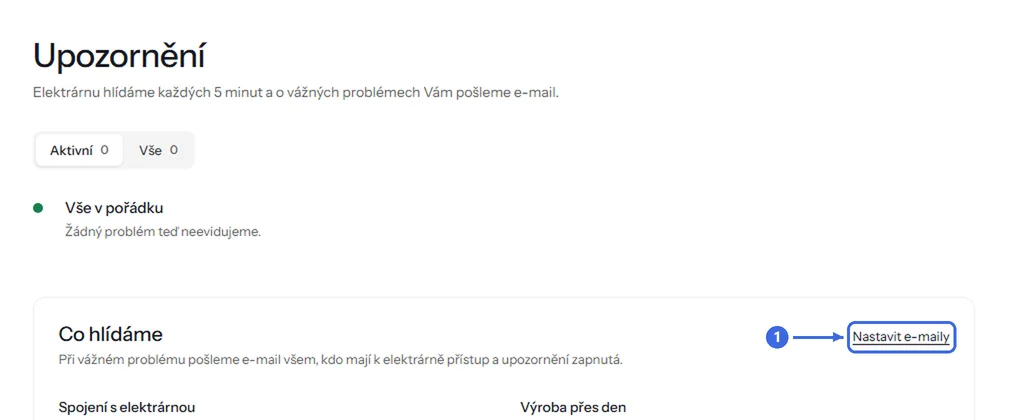
- V portálu otevřete Upozornění a v kartě Co hlídáme klikněte na Nastavit e-maily.
- Zaškrtněte nebo odškrtněte Posílat mi e-maily o vážných problémech elektrárny.
E-mailem posíláme jen vážná upozornění. Nastavení platí pro vás a všechny vaše elektrárny. Každý uživatel si ho nastavuje sám.
Očekávaná výroba nebo předpověď mi nesedí
Očekávanou výrobu počítáme z polohy elektrárny, výkonu panelů, sklonu, orientace a počasí. Nejčastěji nesedí některý z těchto údajů. Zkontrolujte je podle návodu Kde upravím údaje o elektrárně? Když si nejste jistí, napište nám a údaje ověříme.
Jak nastavím ceny elektřiny pro výpočet úspor?
- V portálu klikněte vlevo dole na své jméno a zvolte Nastavení → Elektrárna.
- V části Ceny elektřiny vyplňte Cena za odebranou kWh a Výkupní cena za kWh v korunách.
- Klikněte na Uložit nastavení.
Jak si stáhnu data o výrobě?
V portálu otevřete Výroba, vyberte den, měsíc nebo rok a klikněte na Stáhnout CSV. Soubor otevřete v Excelu. Obsahuje řádky po dnech za zobrazené období.
Předplatné Parhelion
Jak objednám Parhelion?
- Otevřete Účet → Předplatné a klikněte na Objednat Parhelion. Pro další elektrárnu je to Objednat pro další elektrárnu.
- Zkontrolujte údaje a potvrďte tlačítkem Objednat s povinností platby.
- Přijde vám zálohová faktura. Po zaplacení předplatné aktivujeme.
Část Předplatné se v Účtu ukáže, když objednávky běží nebo už předplatné máte. Když ji nevidíte, napište nám.
Jak napojím elektrárnu?
V Účet → Předplatné klikněte u elektrárny na Napojit elektrárnu a postupujte podle pokynů. Po nastavení přístupu klikněte na Přístup jsem nastavil. Můžete připsat poznámku pro technika. Data pak začneme stahovat.
Portál píše, že předplatné je pozastavené
Zálohová faktura nebyla zaplacená včas. Zaplaťte ji v Účet → Předplatné tlačítkem Zaplatit QR kódem. Po spárování platby se elektrárna do minuty odemkne. Platili jste a pořád je zamčená? Podívejte se na Zaplatil jsem, ale faktura je pořád „K úhradě“.
Jak zruším předplatné?
V Účet → Předplatné klikněte na Zrušit předplatné. Nezaplacenou objednávku zrušíme hned i se zálohovou fakturou. Běžící předplatné poběží do konce zaplaceného období a pak skončí.
Faktury a platby
Kde najdu své faktury?
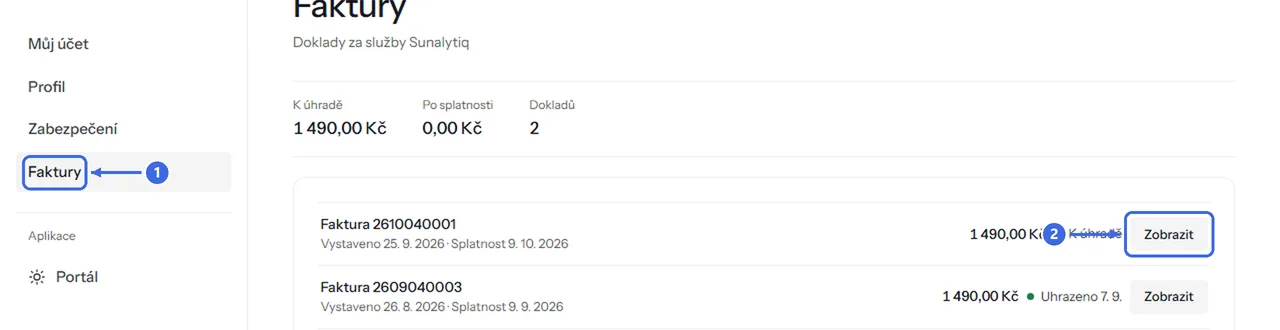
- V Účet → Faktury. Tlačítkem Zobrazit fakturu otevřete, pak ji můžete Stáhnout PDF.
- V portálu v části Faktury. Ke každé faktuře je Zobrazit a PDF.
- Každá faktura vám přijde i e-mailem: PDF v příloze a tlačítko pro online verzi.
Jak zaplatím fakturu?
- V portálu otevřete Faktury a u nezaplacené faktury klikněte na Zaplatit – QR kód a údaje. QR kód je i na online faktuře a v PDF.
- Naskenujte QR kód v mobilním bankovnictví. Platební údaje se vyplní samy.
- Platíte ručně? Vždy uveďte variabilní symbol z faktury, jinak platbu nespárujeme automaticky.

Zaplatil jsem, ale faktura je pořád „K úhradě“
Platby párujeme podle variabilního symbolu a částky. Převod mezi bankami může trvat jeden až dva pracovní dny. Po spárování se stav změní na Uhrazeno.
Platili jste bez variabilního symbolu nebo jinou částku? Napište na info@sunalytiq.com číslo faktury, datum a částku platby. Platbu spárujeme ručně.
Zaplatil jsem méně nebo víc, než je na faktuře
Méně: částečnou platbu evidujeme. Online faktura i PDF pak ukážou Celkem, Již uhrazeno a Zbývá. QR kód je rovnou na doplatek.
Víc: faktura se označí jako uhrazená. Napište na info@sunalytiq.com a domluvíme vrácení přeplatku, nebo jeho započtení do další faktury.
Jak změním fakturační údaje?
- V portálu otevřete Faktury a klikněte na Upravit fakturační údaje. Když údaje ještě nemáte, je to Doplnit fakturační údaje. Totéž najdete v Účet → Faktury.
- Vyberte Firma nebo Fyzická osoba. U firmy zadejte IČO a klikněte na Načíst z ARES, údaje se doplní samy.
- Klikněte na Uložit údaje.
Změna platí pro nové doklady. Potřebujete opravit už vystavenou fakturu? Otevřete její online verzi, třeba z e-mailu nebo přes Otevřít samostatně v Účet → Faktury. V části Potřebujete něco změnit? zvolte Změnit fakturační údaje a odešlete požadavek. Ozveme se obvykle do 2 pracovních dnů.
Píše to, že firma s tímto IČO už u nás účet má? Napište nám a účty po ověření propojíme.

Chci zrušit objednávku nebo fakturu
Otevřete online verzi faktury, z e-mailu nebo přes Otevřít samostatně v Účet → Faktury. V části Potřebujete něco změnit? zvolte Zrušit objednávku / storno, napište důvod a klikněte na Odeslat požadavek. Ozveme se obvykle do 2 pracovních dnů. Předplatné zrušíte přímo v Účet → Předplatné.
Kam napsat s dotazem k faktuře?
Na info@sunalytiq.com. Uveďte číslo faktury.
Služba a data
Jak často sbíráte data z elektrárny?
Každou minutu. Výrobu sledujeme až po jednotlivé stringy a porovnáváme ji s počasím a ozářením pro adresu elektrárny.
Musíme kvůli tomu něco instalovat?
Ve většině případů ne. Vycházíme z dat, která už elektrárna sbírá. Když data chybí, řekneme vám to předem a navrhneme, co doplnit.
Na které střídače a monitoringy se napojíte?
Na data z portálu výrobce střídače, dataloggeru nebo stávajícího monitoringu. Konkrétní značky a způsob napojení ověříme na první konzultaci. Váš stávající portál vám zůstává.
Co obsahuje report?
Nálezy na elektrárně s přesným umístěním (řada, string, modul), odhad ztráty v kWh a korunách a doporučený postup opravy. Jak to vypadá, ukazuje ukázka reportu.
Kdo platí opravy, díly a dopravu?
Vy, protože jde o zásah na vašem majetku. Každou opravu ale nejdřív naceníme a objednáme až po vašem schválení. Když vadu kryje záruka, snažíme se náklady dostat na výrobce nebo dodavatele.
Kdo má přístup k našim datům?
Jen pověření lidé z týmu Sunalytiq a ti, komu přístup sami udělíte. Data neprodáváme a nepoužíváme je k jiným účelům než ke správě vašich elektráren. Podrobnosti najdete v Ochraně osobních údajů.
Pořád to nefunguje?
Napište na support@sunalytiq.com. Rychleji pomůžeme, když uvedete:
- e-mail účtu a název elektrárny,
- co přesně nefunguje a kdy se to stalo,
- snímek obrazovky, pokud ho máte.